CONFIGURATION FGLair™ ÉTAPE 3 : Inscription au compte
-
1

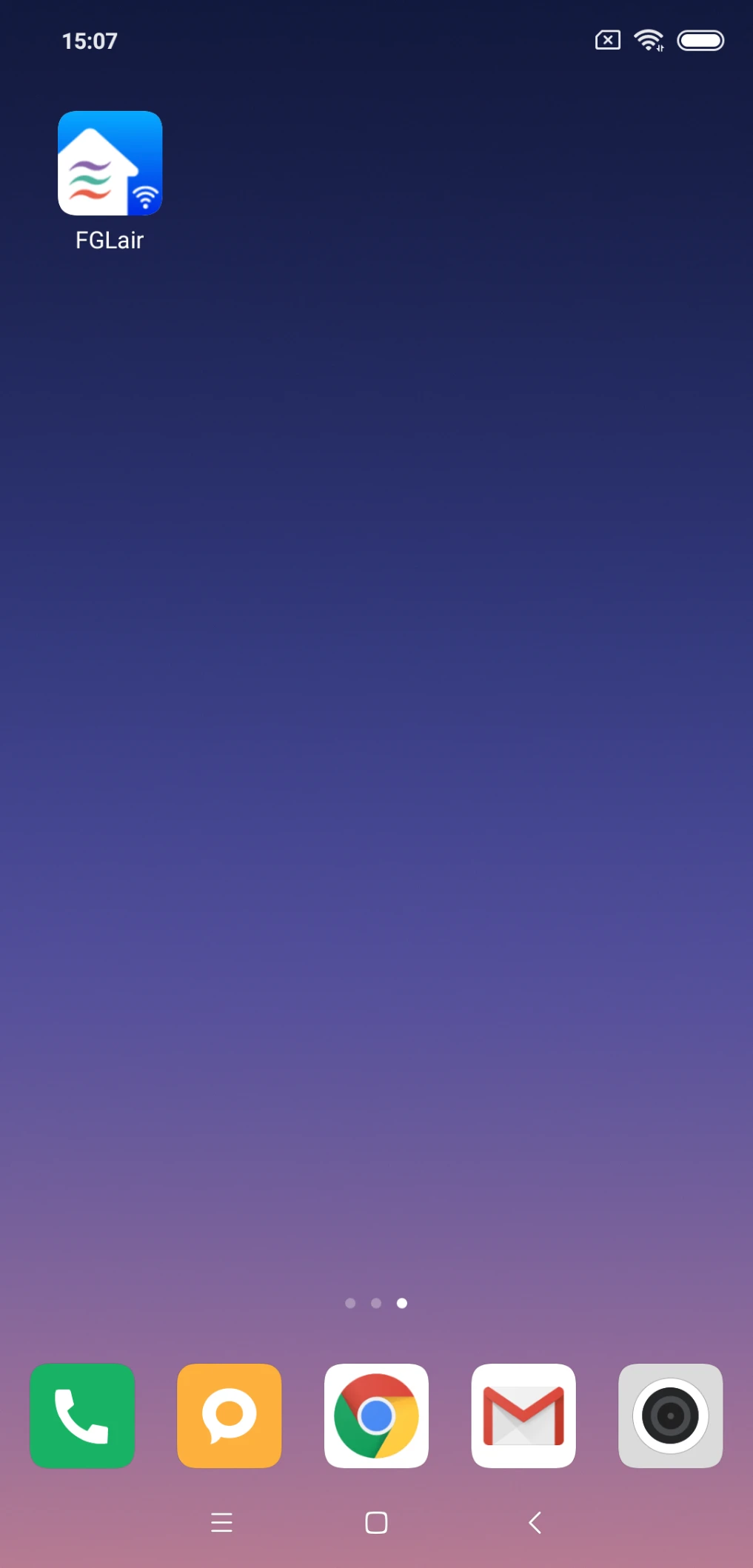
Appuyez sur l'icône FGLair.
-
2
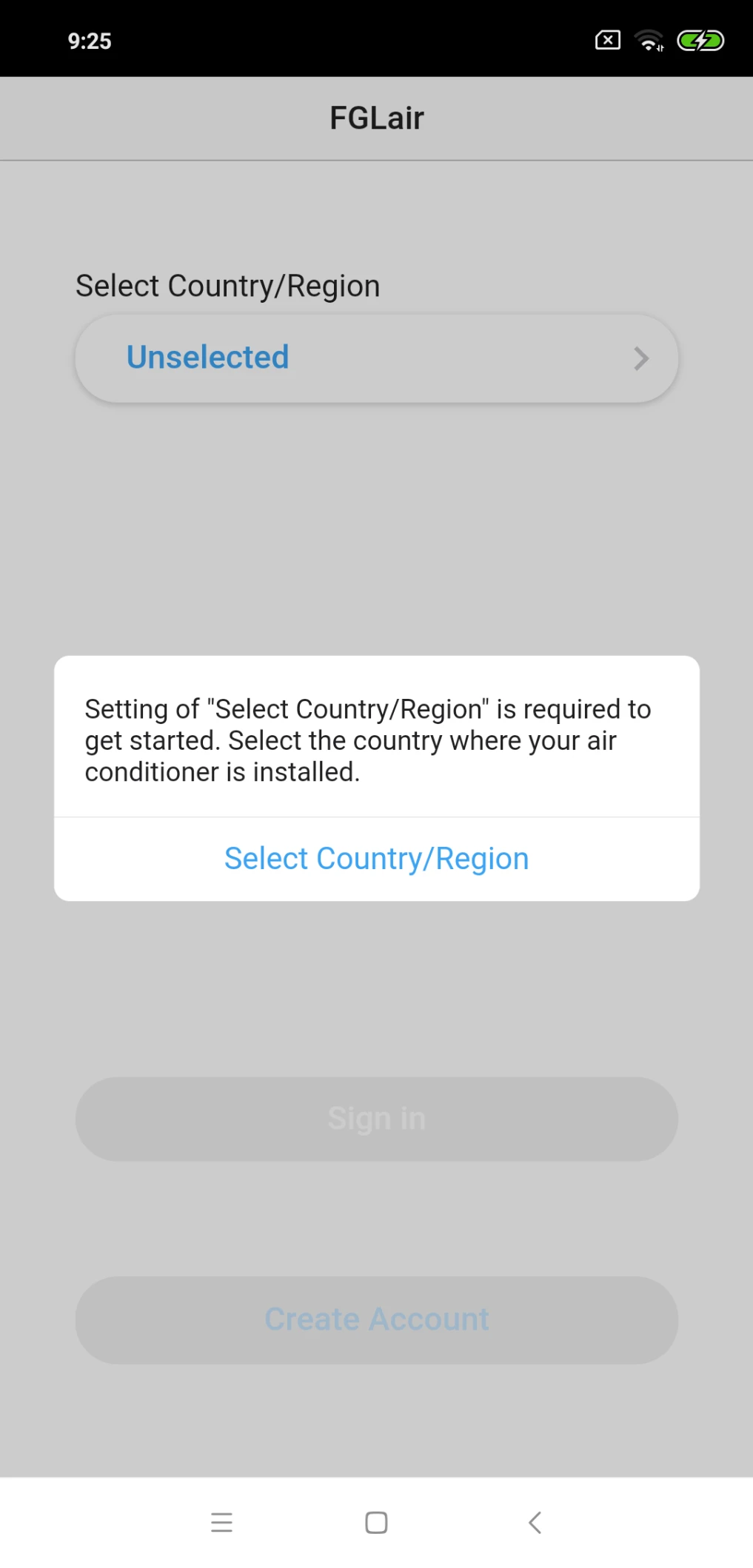
Lors du premier lancement de l'application mobile, sélectionnez la région d'installation dans la liste affichée à l'écran. Pour confirmer, appuyez sur [Sélectionner le pays/la région].
-
3
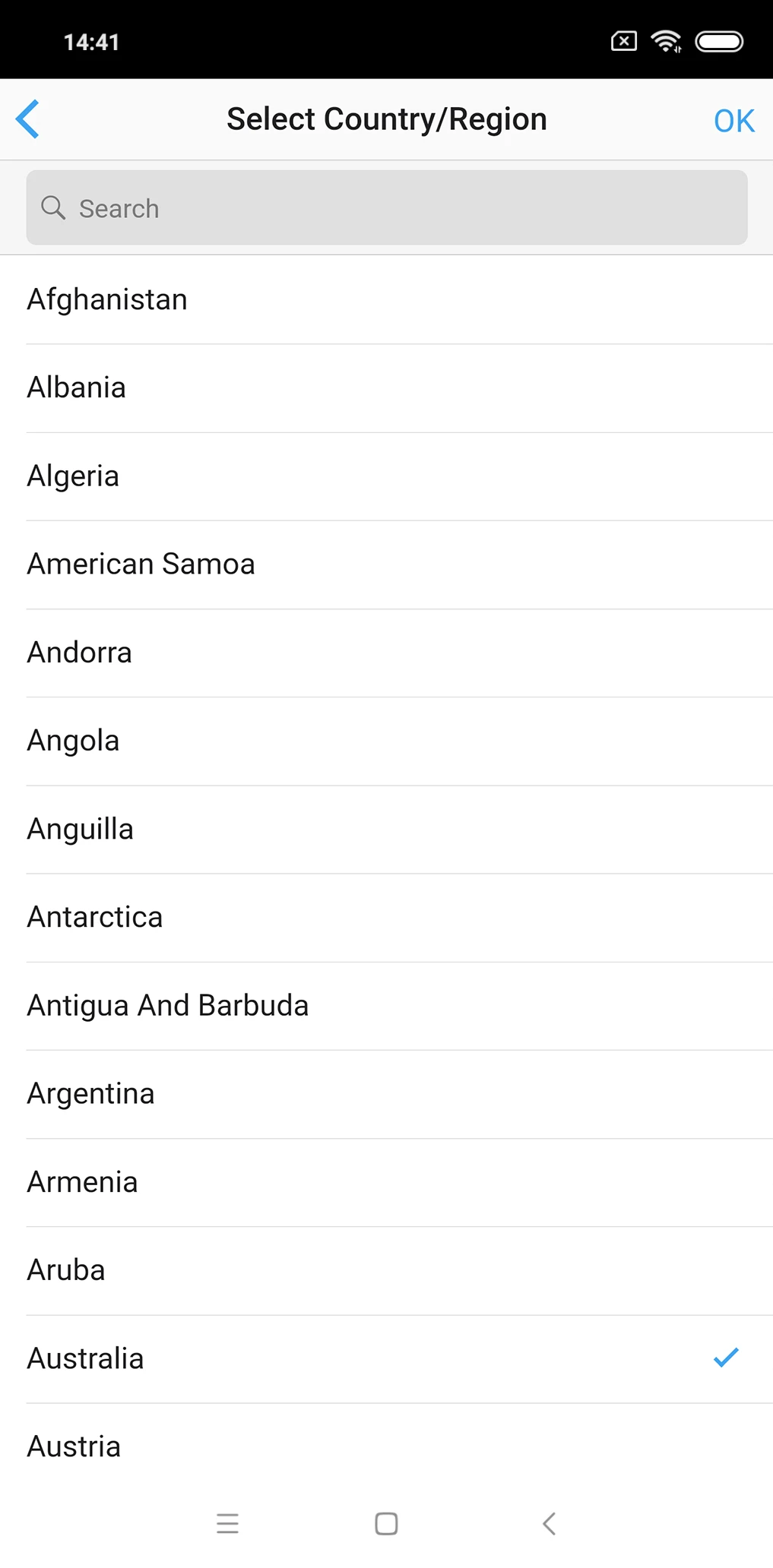
Sélectionnez une région et appuyez sur [OK].
-
4
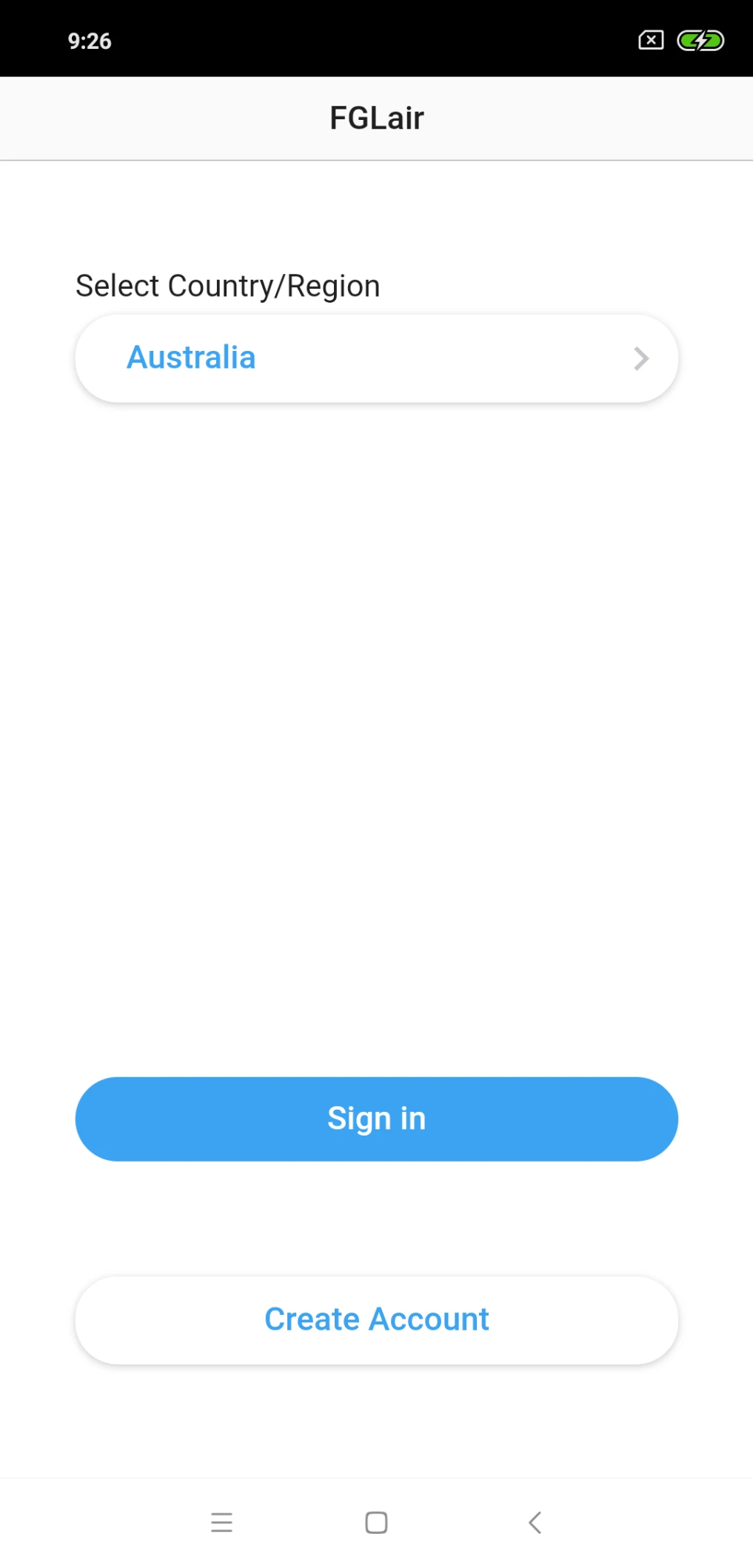
Appuyez sur [Créer un compte].
-
5
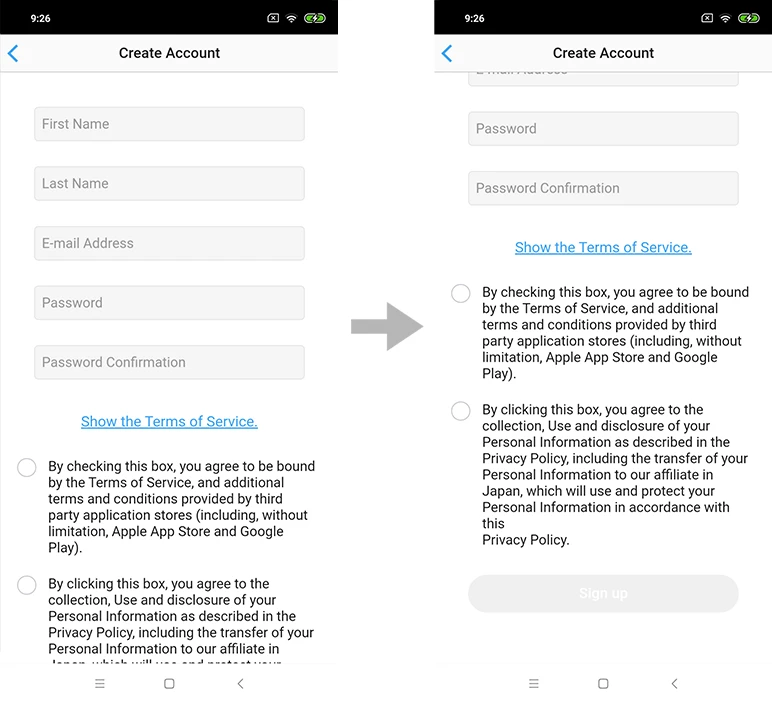
Saisissez votre adresse e-mail, votre mot de passe et les autres informations affichées.
-
6
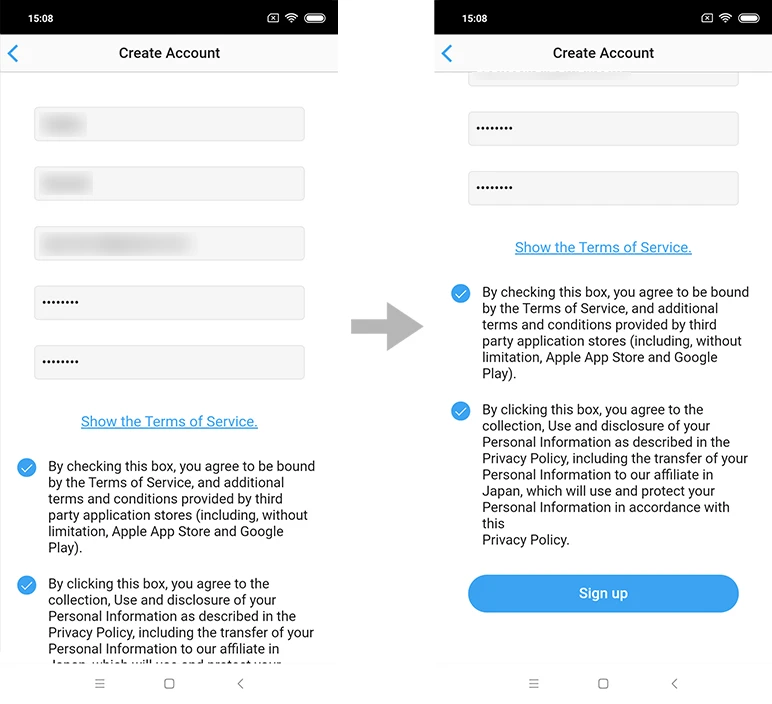
Cochez la case si vous acceptez les conditions d'utilisation. (L'approbation est requise pour utiliser cette application mobile.)
-
7
Pour configurer, appuyez sur [S'inscrire].
-
8
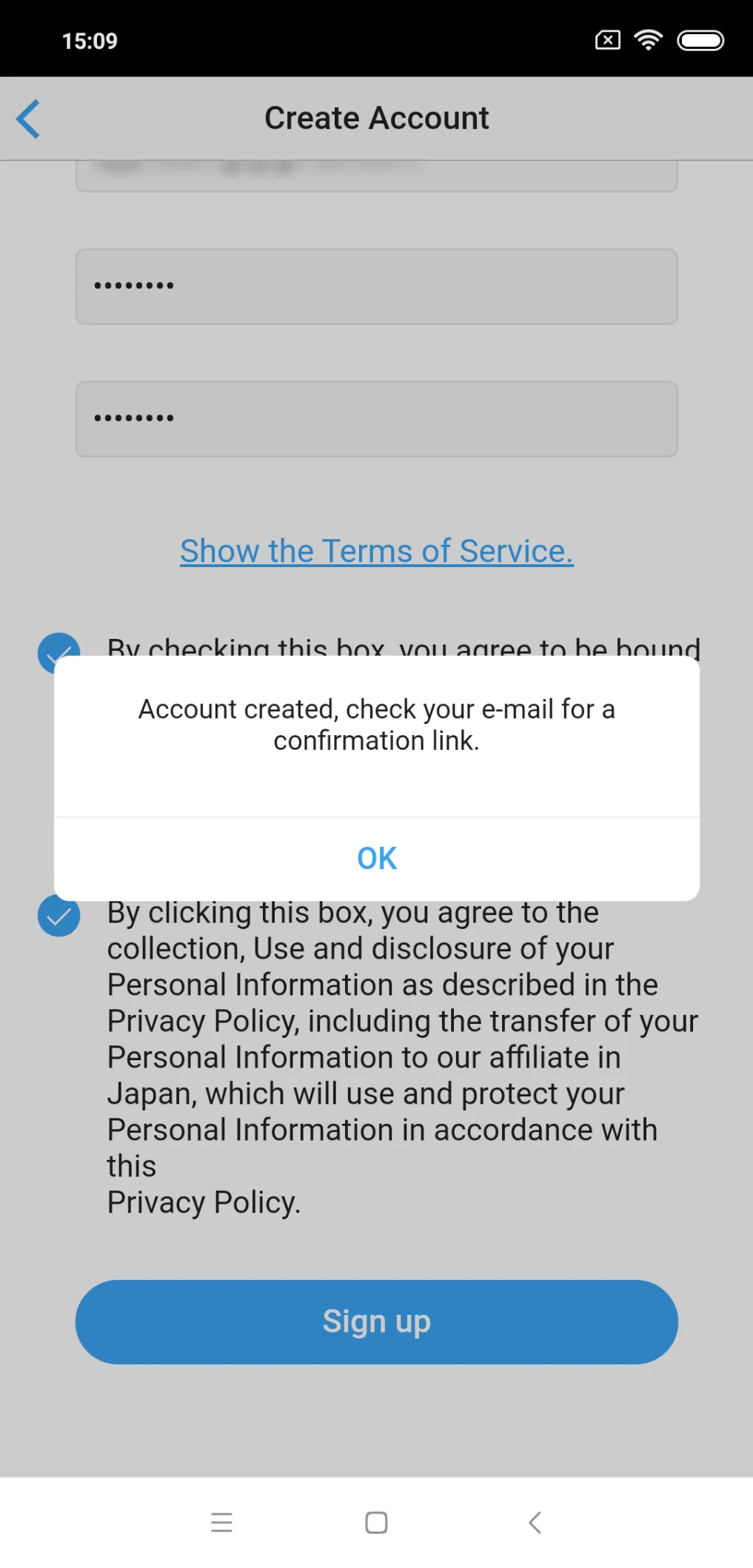
Un message de confirmation sera envoyé à l'adresse e-mail que vous avez enregistrée. Pour valider, appuyez sur [OK].
-
9
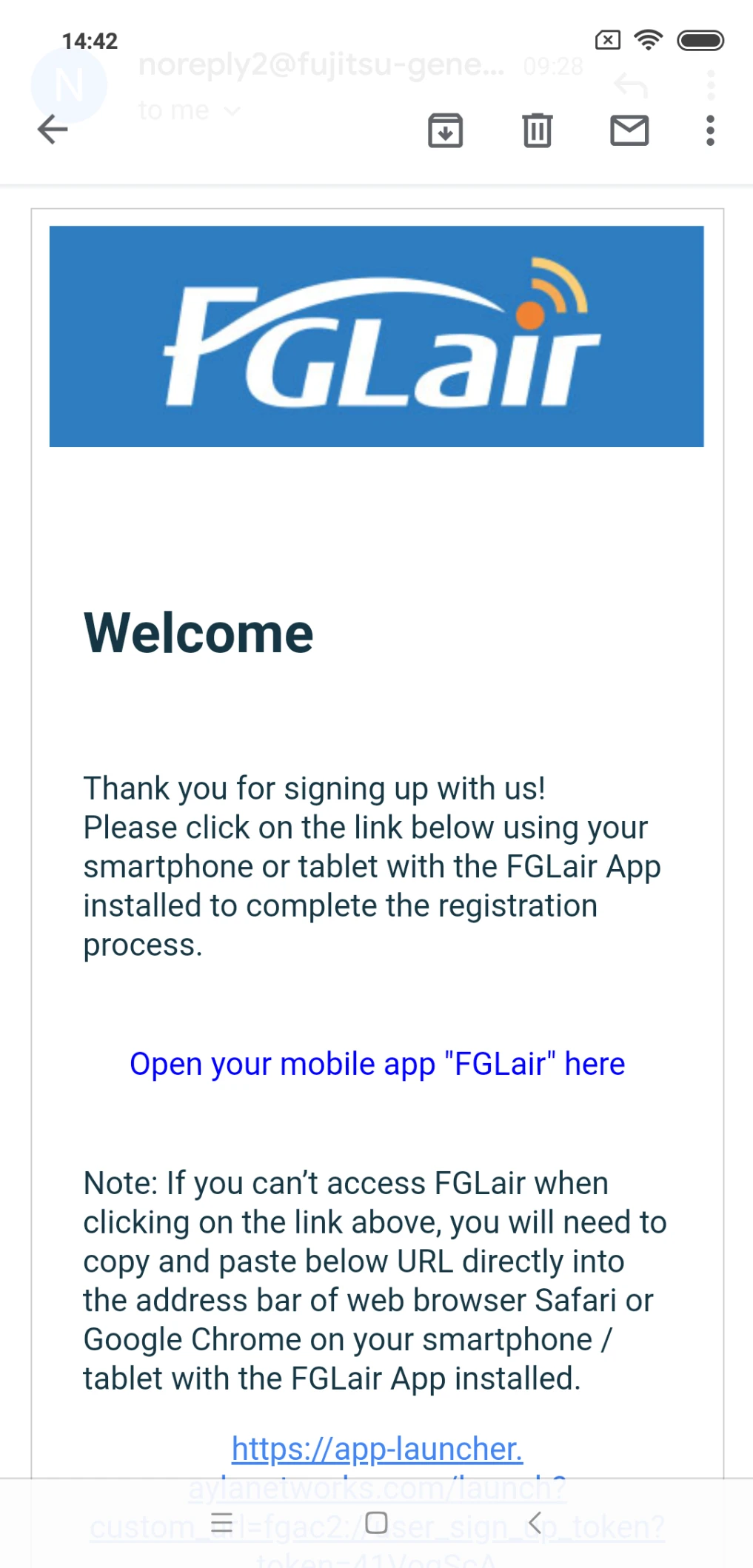
Pour finaliser la création du compte, appuyez sur le lien figurant dans le message de confirmation.
-
10
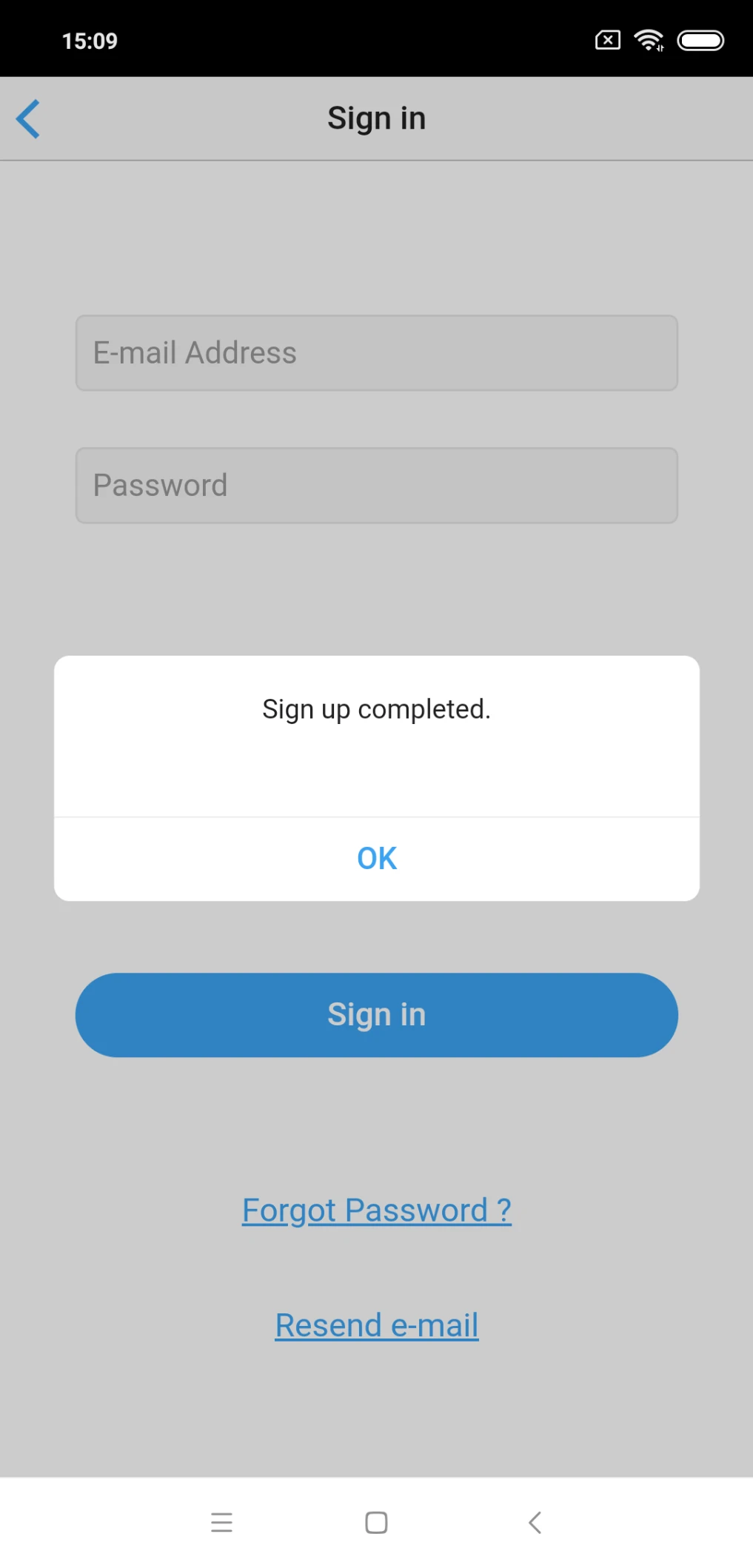
L'inscription du compte est terminée. Pour configurer, appuyez sur [OK].
-
11
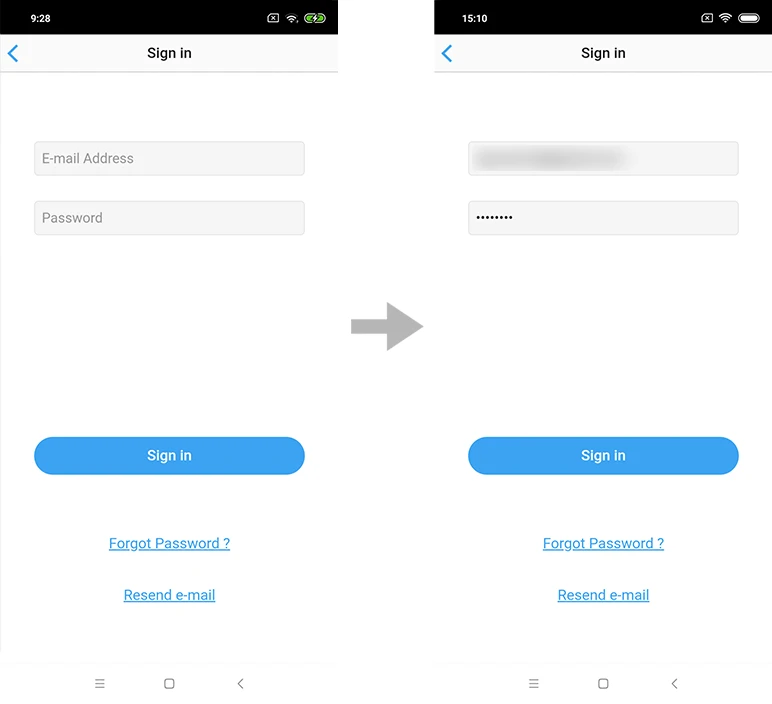
Connectez-vous avec l'adresse e-mail et le mot de passe que vous avez utilisés lors de votre inscription.
-
12
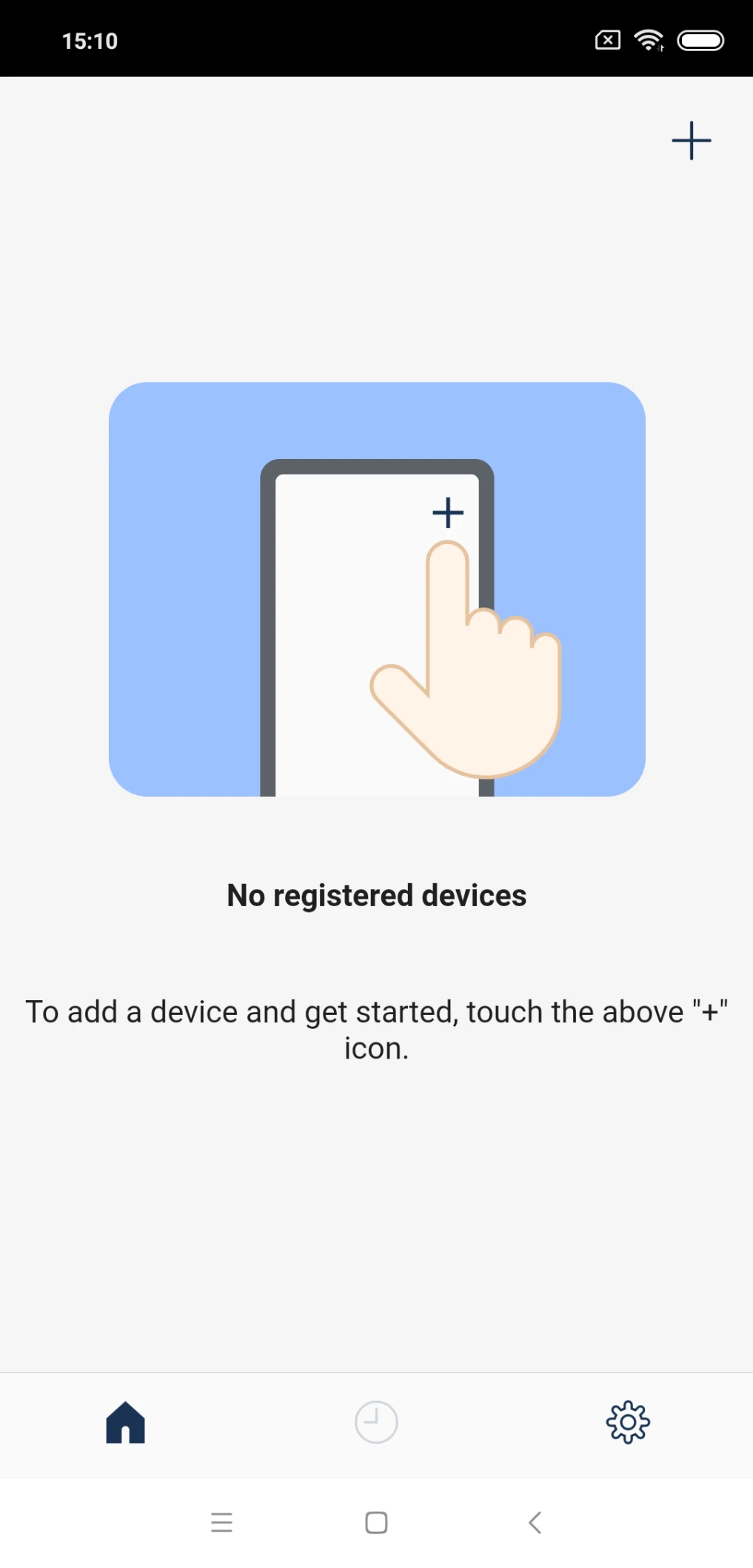
Connexion terminée.