Configuration de l'application FGLair™ - Étape 4 : Appairage USB : RC type 1 - Connexion manuelle
1
Appuyez sur [+] pour ajouter un nouveau climatiseur.
![Appuyez sur [+] pour ajouter un nouveau climatiseur.](https://media.airstagehvac.com/wp-content/uploads/sites/9/img-usb-rc1-easy-connection-ss-02.webp)
2
Sélectionnez le type d'adaptateur de votre climatiseur.
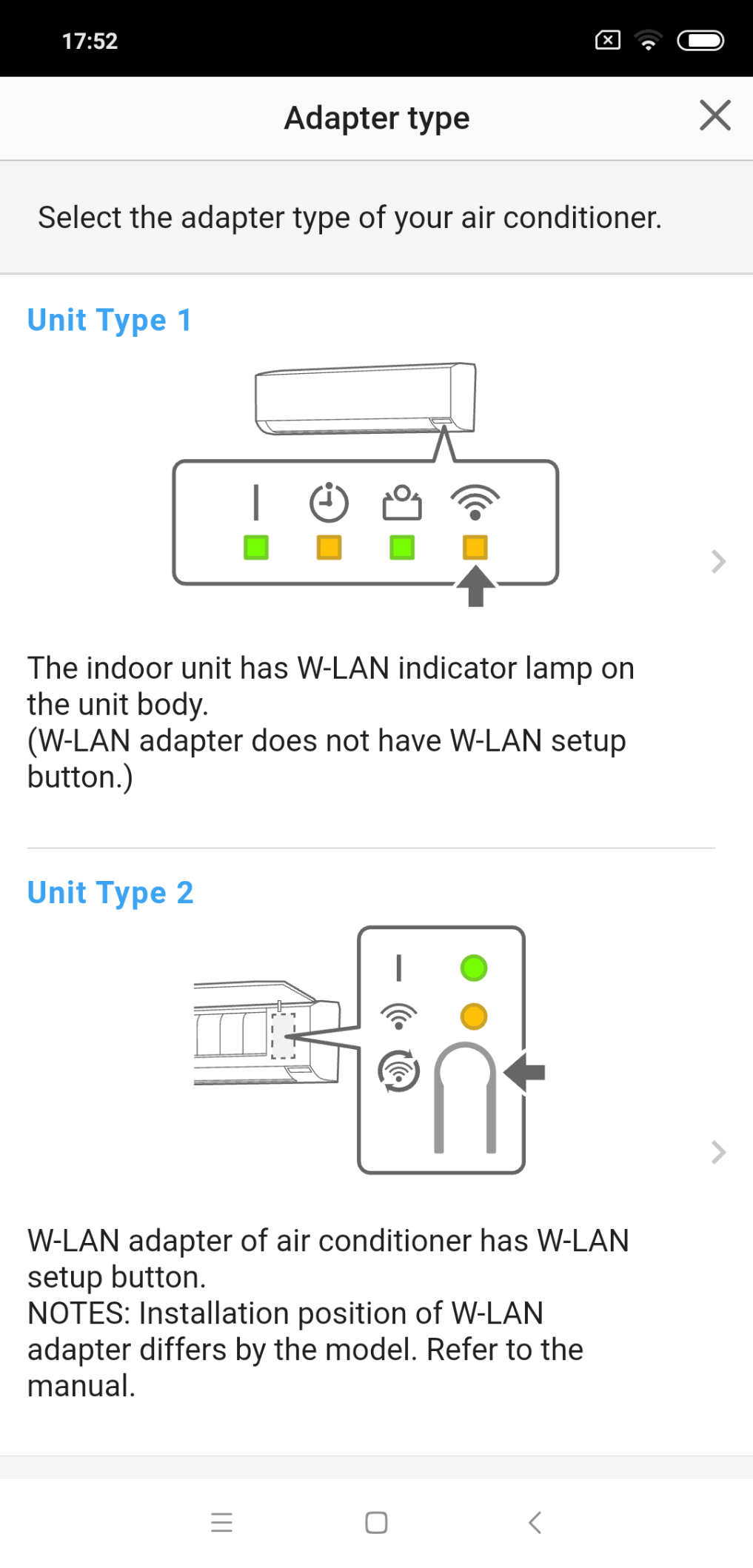
3
Sélectionnez un [Type de télécommande 1].
![Sélectionnez un [Type de télécommande 1]](https://media.airstagehvac.com/wp-content/uploads/sites/9/img-usb-rc1-easy-connection-ss-04.webp)
4
Lisez la note et appuyez sur [Suivant].
![Lisez la note et appuyez sur [Suivant].](https://media.airstagehvac.com/wp-content/uploads/sites/9/img-usb-rc1-easy-connection-ss-05.webp)
5
Sélectionnez une [Connexion manuelle].
![Sélectionnez une [Connexion manuelle]](https://media.airstagehvac.com/wp-content/uploads/sites/9/img-usb-rc1-easy-connection-ss-06.webp)
6
* La télécommande présentée est un modèle représentatif. 【Type de télécommande 1】 Appuyez sur [SEND] ou [OFF(TIMER)] de la télécommande pendant plus de 5 secondes.
![* La télécommande présentée est un modèle représentatif. 【Type de télécommande 1】 Appuyez sur [SEND] ou [OFF (TIMER)] de la télécommande pendant plus de 5 secondes.](https://media.airstagehvac.com/wp-content/uploads/sites/9/img-usb-rc1-easy-connection-ss-08.webp)
7
【RC type 1】 [Ln] s'affichera sur l'écran de la télécommande.
![【Type RC 1】 [Ln] s'affichera sur l'écran de la télécommande.](https://media.airstagehvac.com/wp-content/uploads/sites/9/img-usb-rc1-easy-connection-ss-09.webp)
8
Presse 
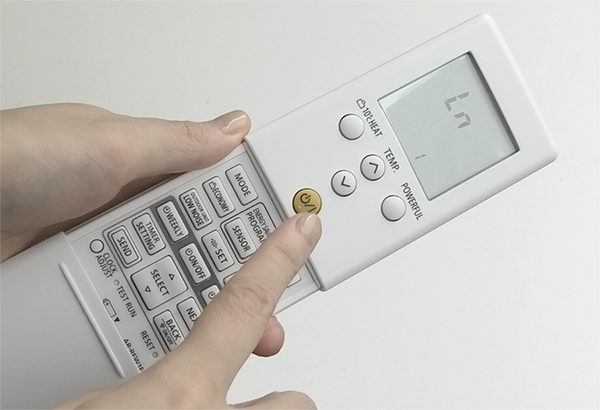
9
Sélectionnez [01] en utilisant  .
.
![Sélectionnez [01] en utilisant](https://media.airstagehvac.com/wp-content/uploads/sites/9/img-usb-rc1-easy-connection-ss-11.webp)
10
Presse
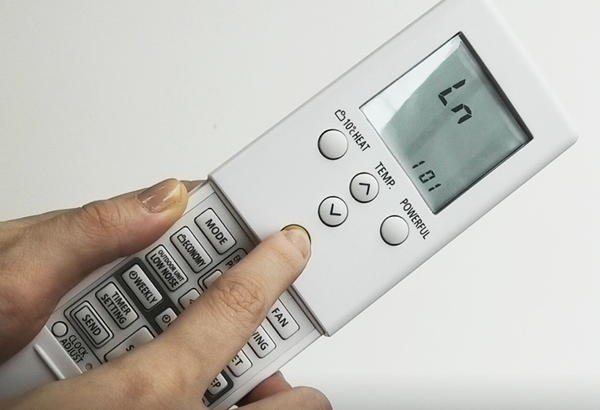
11
Le voyant Wi-Fi de l'unité intérieure clignotera.
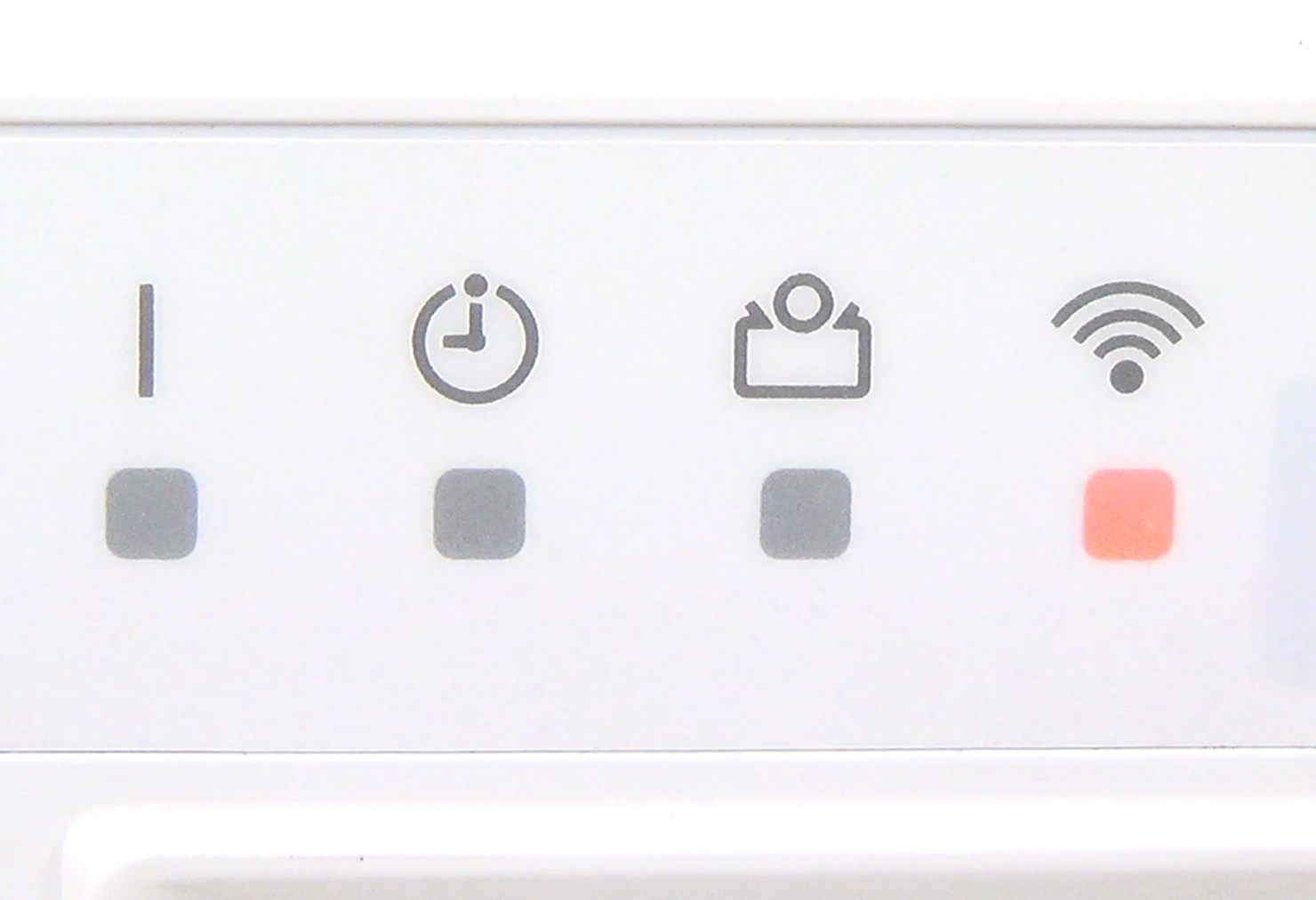
12
Sélectionnez [Suivant] sur l'écran de l'application mobile.
![Sélectionnez [Suivant] sur l'écran de l'application mobile](https://media.airstagehvac.com/wp-content/uploads/sites/9/img-usb-rc1-manual-connection-ss-13.webp)
Flux iOS
Ouvrez [Paramètres] -> Wi-Fi en suivant les instructions de l'application mobile.
![Ouvrez [Paramètres] -> Wi-Fi en suivant les instructions de l'application mobile.](https://media.airstagehvac.com/wp-content/uploads/sites/9/img-usb-rc1-manual-connection-ss-ios-01.webp)
Sélectionnez le SSID du climatiseur auquel vous vous connectez.
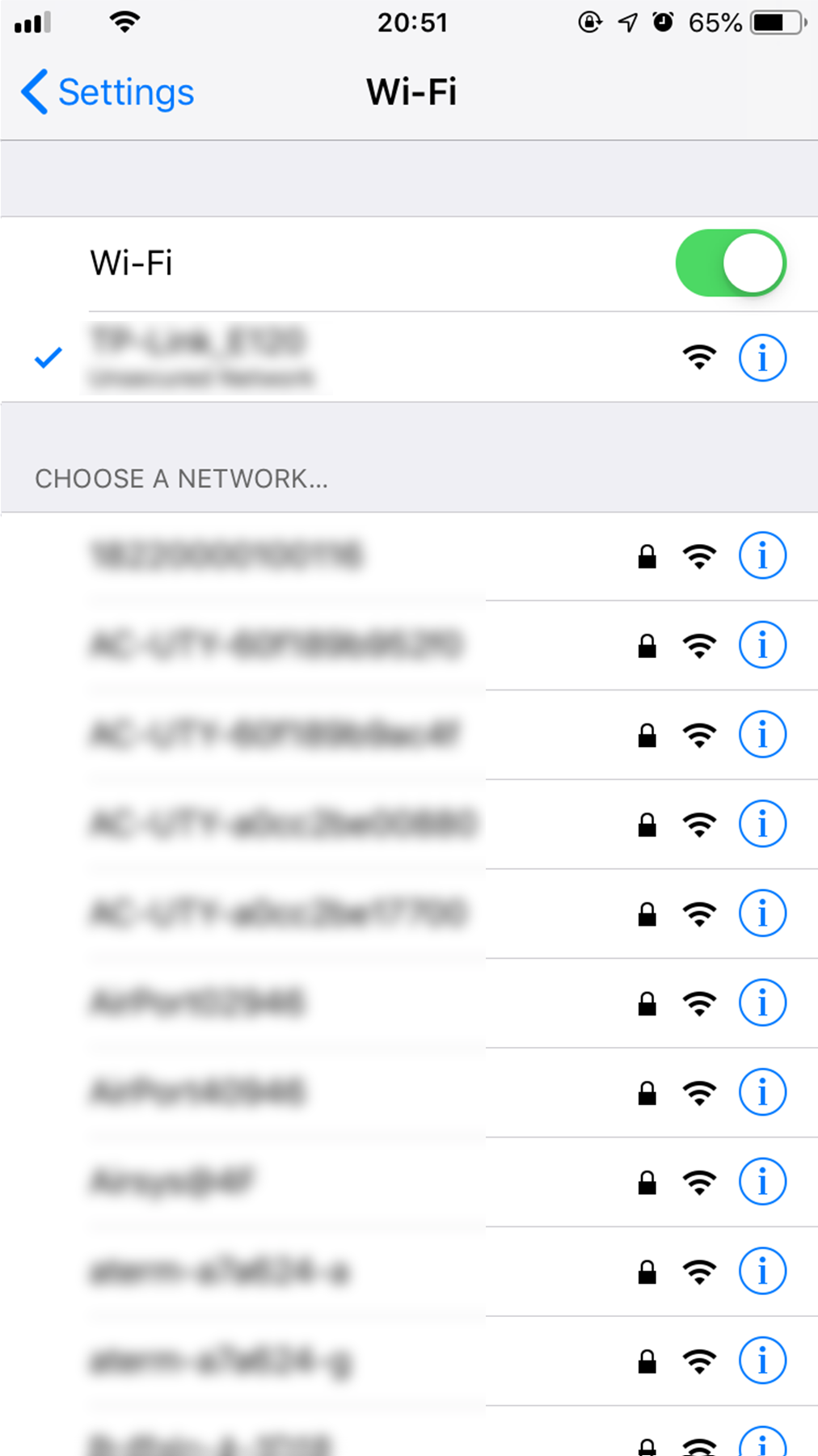
Saisissez le code PIN indiqué sur votre adaptateur Wi-Fi, puis appuyez sur [Rejoindre]. Selon le type d'adaptateur Wi-Fi, il se peut que vous n'ayez pas besoin de saisir de mot de passe.
![Saisissez le code PIN indiqué sur votre adaptateur Wi-Fi, puis appuyez sur [Rejoindre]. Selon le type d'adaptateur Wi-Fi, il se peut que vous n'ayez pas besoin de saisir de mot de passe.](https://media.airstagehvac.com/wp-content/uploads/sites/9/img-usb-rc1-manual-connection-ss-ios-03.webp)
Une fenêtre contextuelle « Ouvrir dans FGLair ? » s’affiche ; appuyez sur [Ouvrir]. Si la fenêtre contextuelle ne s’affiche pas, retournez manuellement à l’écran de l’application.
![Une fenêtre contextuelle « Ouvrir dans FGLair ? » s'affiche. Appuyez sur [Ouvrir]. Si la fenêtre contextuelle ne s'affiche pas, retournez manuellement à l'écran de l'application.](https://media.airstagehvac.com/wp-content/uploads/sites/9/img-usb-rc1-manual-connection-ss-ios-04.webp)
Appuyez sur [Continuer].
![Appuyez sur [Continuer]](https://media.airstagehvac.com/wp-content/uploads/sites/9/img-usb-rc1-manual-connection-ss-ios-05.webp)
Flux Android
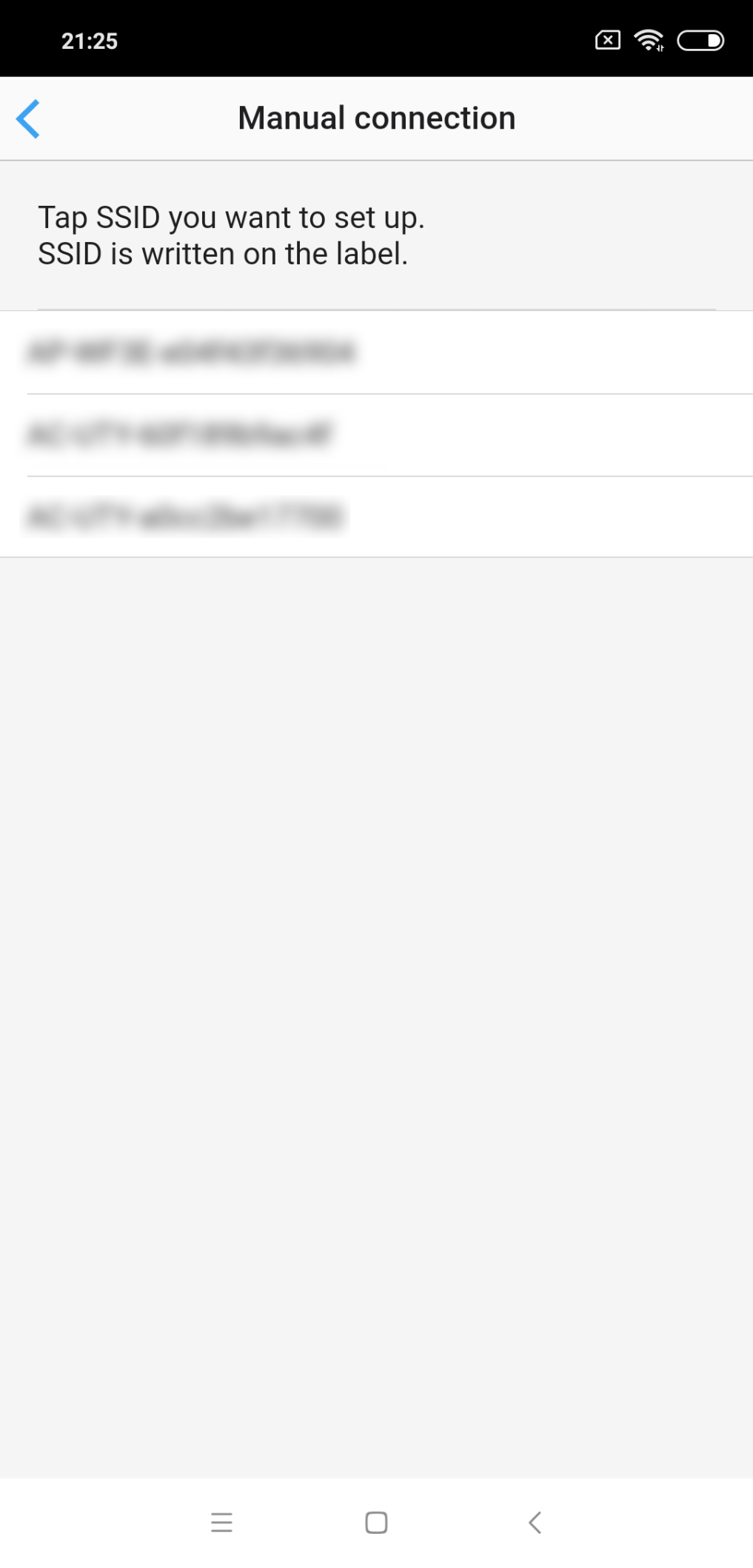
Sélectionnez le SSID de l'adaptateur Wi-Fi auquel vous vous connectez. Sous iOS, vous devez sélectionner le SSID de l'adaptateur dans les paramètres Wi-Fi de votre appareil.
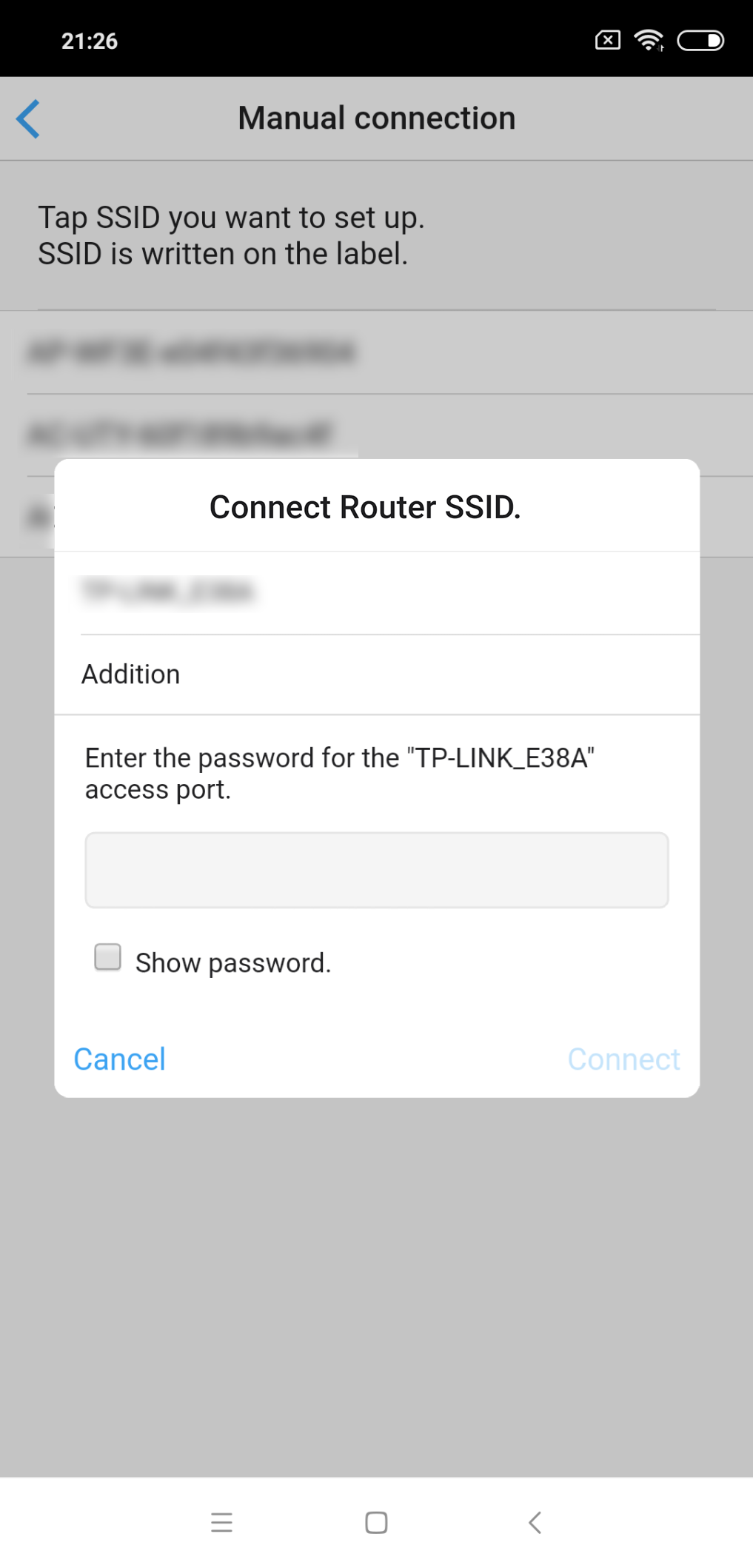
Saisissez le code PIN indiqué sur l'adaptateur Wi-Fi, puis appuyez sur [Connecter]. Selon le type d'adaptateur Wi-Fi, il se peut que vous n'ayez pas besoin de saisir de code PIN.
![Saisissez le code PIN indiqué sur l'adaptateur Wi-Fi, puis appuyez sur [Connecter]. Selon le type d'adaptateur Wi-Fi, il se peut que vous n'ayez pas besoin de saisir de code PIN.](https://media.airstagehvac.com/wp-content/uploads/sites/9/img-usb-rc1-manual-connection-ss-16.webp)
13
Sélectionnez [Suivant] sur l'écran de l'application mobile.
![Sélectionnez [Suivant] sur l'écran de l'application mobile](https://media.airstagehvac.com/wp-content/uploads/sites/9/img-usb-rc1-manual-connection-ss-17.webp)
14
Sélectionnez le point d'accès Wi-Fi auquel vous vous connectez.
15
Entrez le mot de passe du point d'accès W-LAN puis appuyez sur [Connecter].
![Saisissez le mot de passe du point d'accès Wi-Fi, puis appuyez sur [Connecter].](https://media.airstagehvac.com/wp-content/uploads/sites/9/img-usb-rc1-manual-connection-ss-19-02.webp)
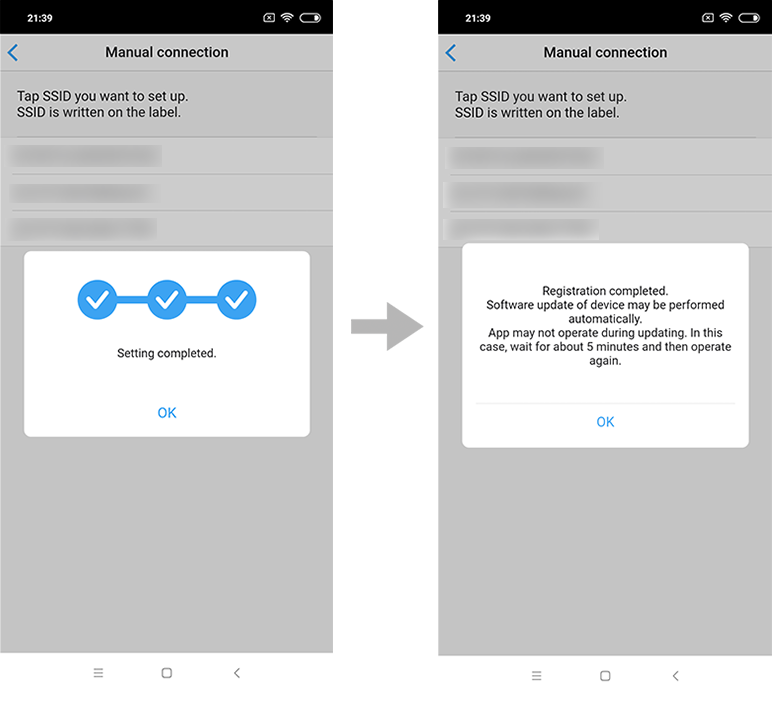
16

- *
- Le temps nécessaire pour effectuer la configuration varie en fonction de l'environnement de communication.
- *
- La configuration prend au maximum 15 minutes.
- *
- « FGLair » est une marque déposée de GENERAL Inc.
- *
- Les noms de sociétés et les marques cités sur cette page sont eux-mêmes des marques commerciales, des marques déposées et des produits appartenant aux sociétés respectives.
- *
- Les écrans, les chiffres et les films ne sont présentés qu'à titre explicatif.